← 상마루 홈

APP TUTORIAL

상마루 앱 사용법

거래처(고객)를 위한 쉬운 안내. 상품을 보고 주문을 요청하고, 견적·문의를 채팅으로 주고받는 방법을 차근차근 설명합니다.

⏱ 읽는 데 약 10분상마루 앱 다운로드

호스트(관리자웹)용 튜토리얼 보기 →

앱 화면 한눈에

하단에 5개의 탭이 있습니다. 대부분의 일은 상품 탭과 채팅 탭에서 이루어집니다.

호스트 소식·구축사례·바로가기

상품

카탈로그 열람·주문 요청

공지사항

알림소식·묻고답하기

커뮤니티

거래처들의 후기·팁·사고팔고

채팅

호스트와 1:1 실시간 대화

CHAPTER 00 · 3분

앱이 하는 일

상마루 앱으로 거래처는 거래하는 사장님(호스트)과 세 가지를 합니다 — ① 상품을 보고 주문을 요청하고, ② 견적·문의를 채팅으로 주고받고, ③ 공지와 구축사례를 확인합니다. 카톡·전화로 흩어지던 거래가 한 곳에 정리됩니다.

  1. 1

    준비물

    스마트폰 한 대, 그리고 거래처 사장님(호스트)이 알려준 로그인 정보(임시 비밀번호 또는 8자리 초대 코드)면 됩니다. 직접 가입(자발 가입)도 가능합니다.

CHAPTER 01 · 10분

시작하기

처음 한 번만 따라 하면 됩니다.

  1. 1

    앱 설치

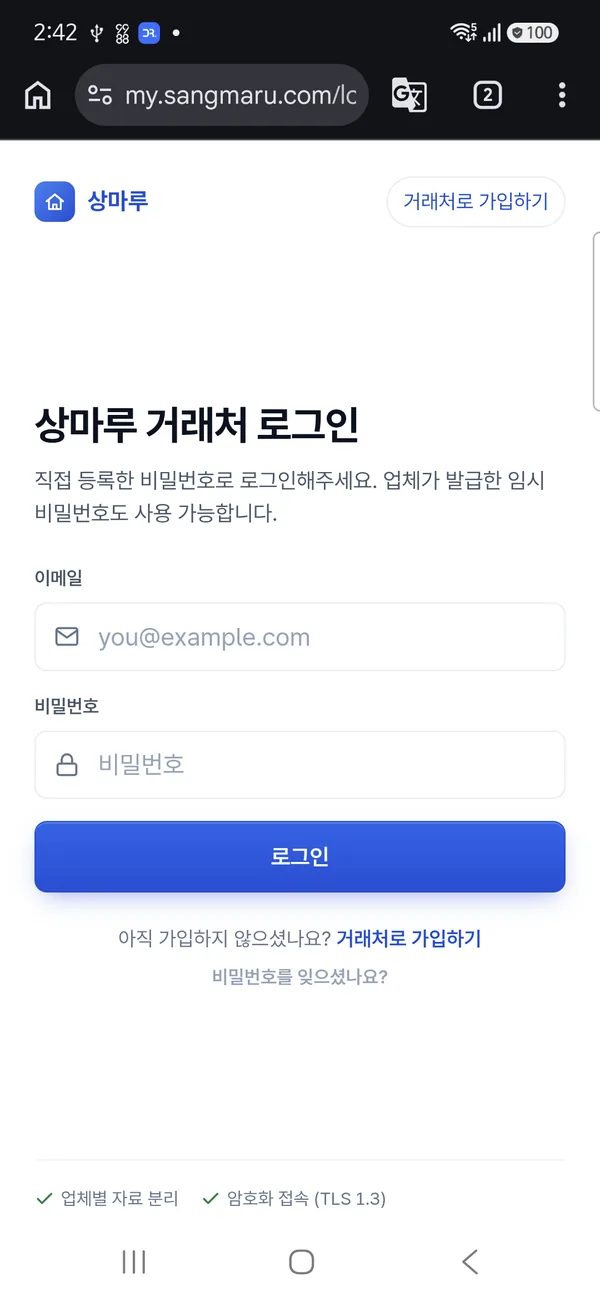
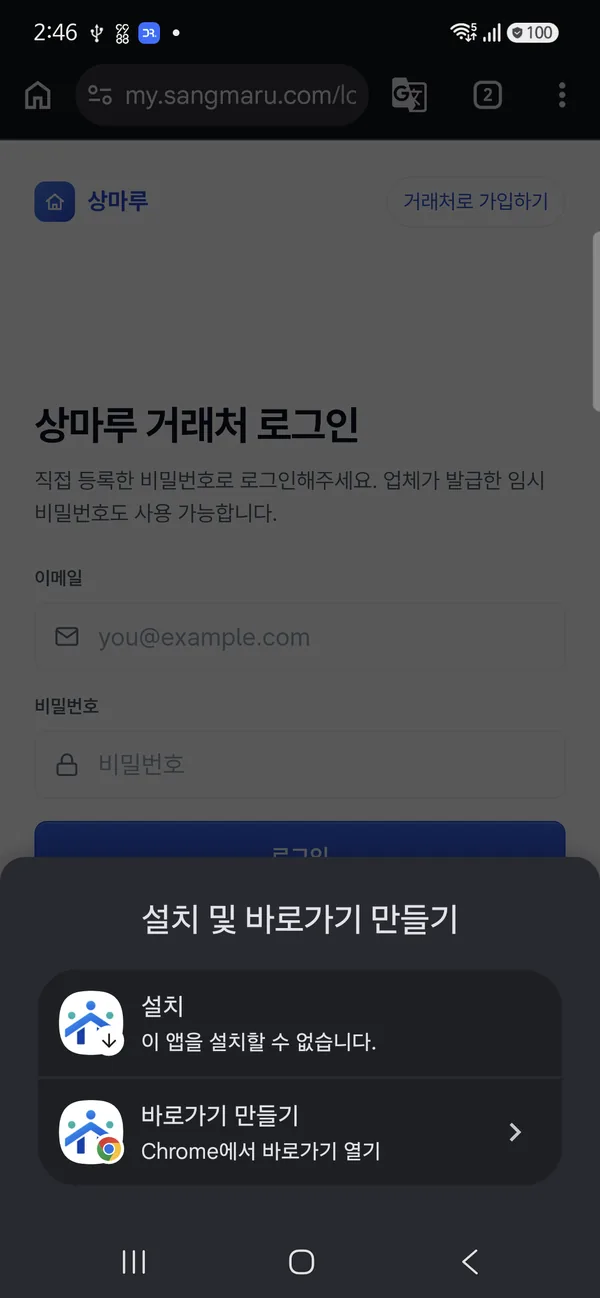
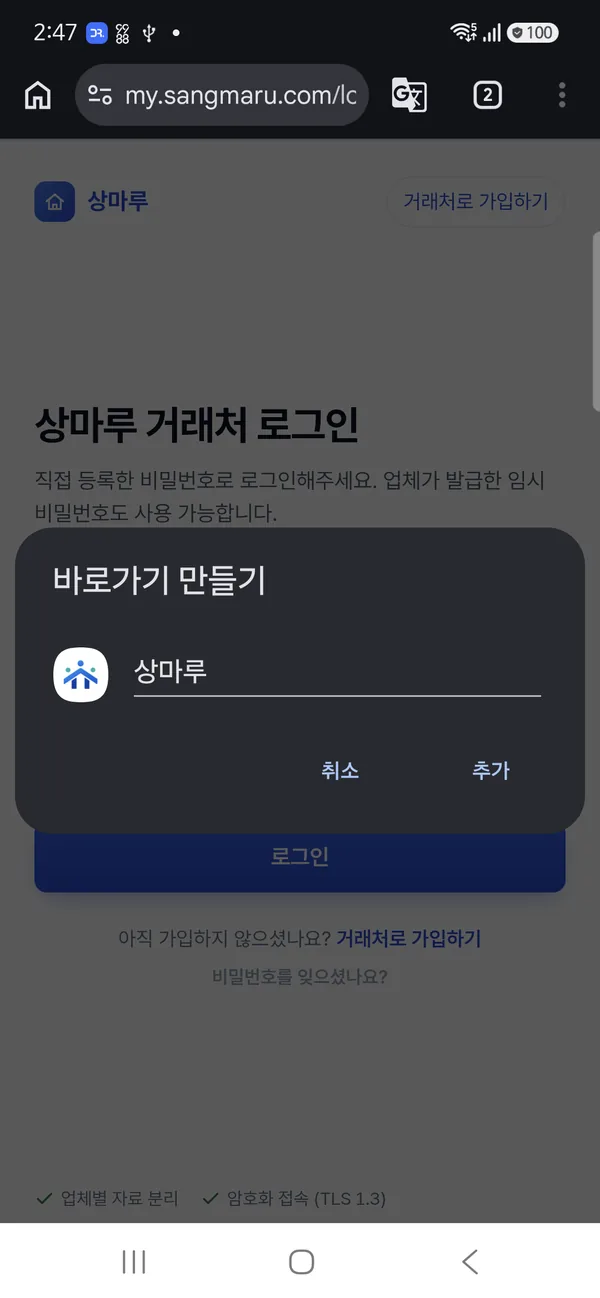
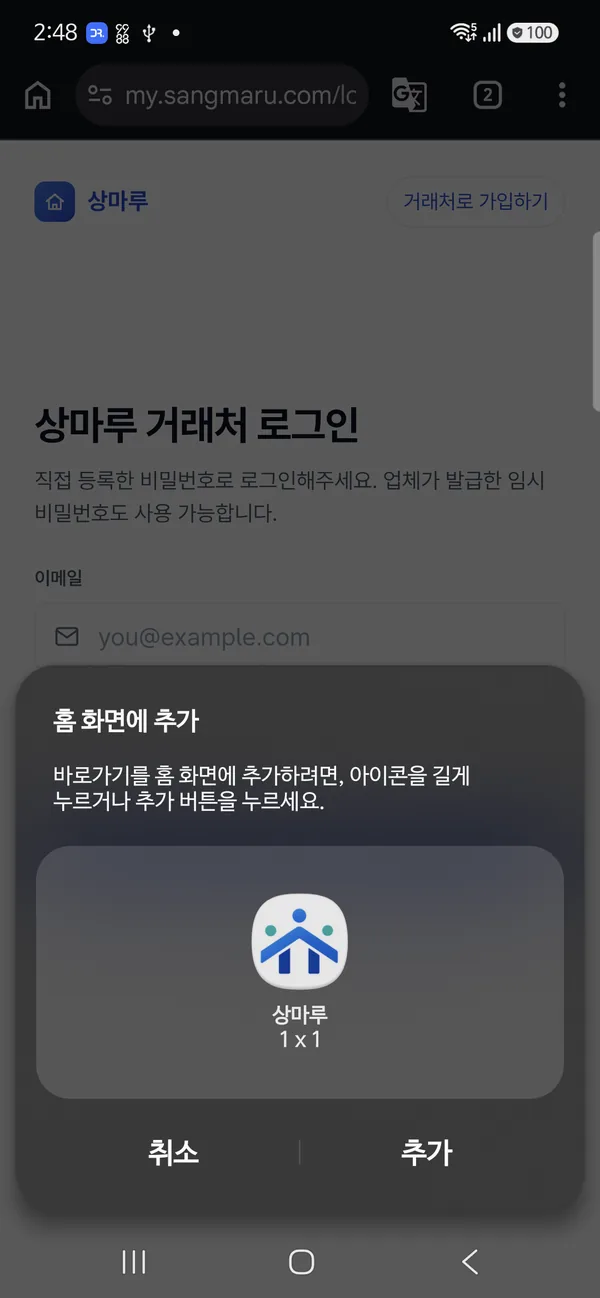
    www.sangmaru.com 의 "상마루 앱 다운로드"에서 APK를 내려받아 설치합니다. PC에서 보고 있다면 화면의 QR 코드를 휴대폰으로 스캔하세요. (앱스토어·플레이스토어 정식 등록은 준비 중입니다.)

    ⚠️ Android에서 차단되면 설정 → 보안 → "알 수 없는 앱 설치 허용"을 켠 뒤 다시 설치하세요.

  2. 2

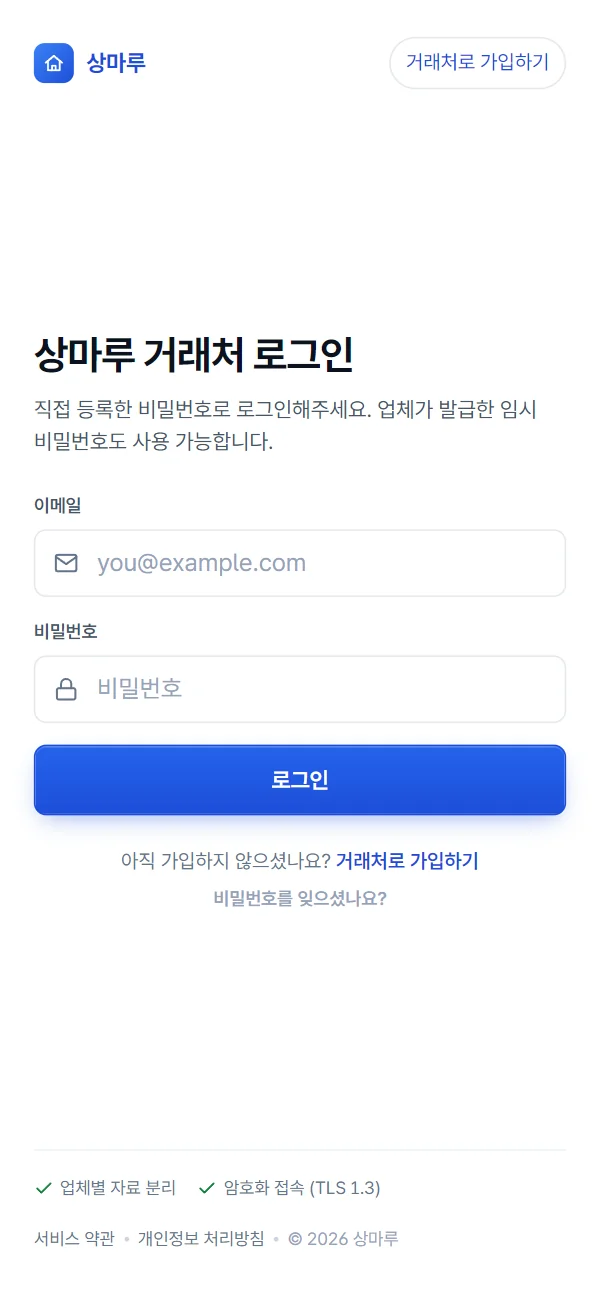
    로그인

    앱을 열면 먼저 거래하는 곳(호스트)을 선택하고, 이메일(또는 전화번호)과 비밀번호로 로그인합니다. 초대 코드로 가입하거나, 임시 비밀번호를 받았다면 첫 로그인 시 새 비밀번호로 바꿉니다.

    ⚠️ 임시 비밀번호는 첫 로그인 후 반드시 변경됩니다. 변경 전에는 거래 기능을 쓸 수 없습니다.

  3. 3

    알림 권한 켜기

    우측 상단 🔔(알림센터)에서 푸시 알림 권한을 켭니다. 주문 상태 변경·새 메시지·공지가 실시간으로 전달됩니다.

  4. 4

    내 정보 확인

    👤(프로필)에서 연락처 등 기본 정보가 맞는지 확인합니다.

CHAPTER 02

상품 보고 주문하기

상마루의 핵심 흐름입니다.

  1. 1

    상품 둘러보기

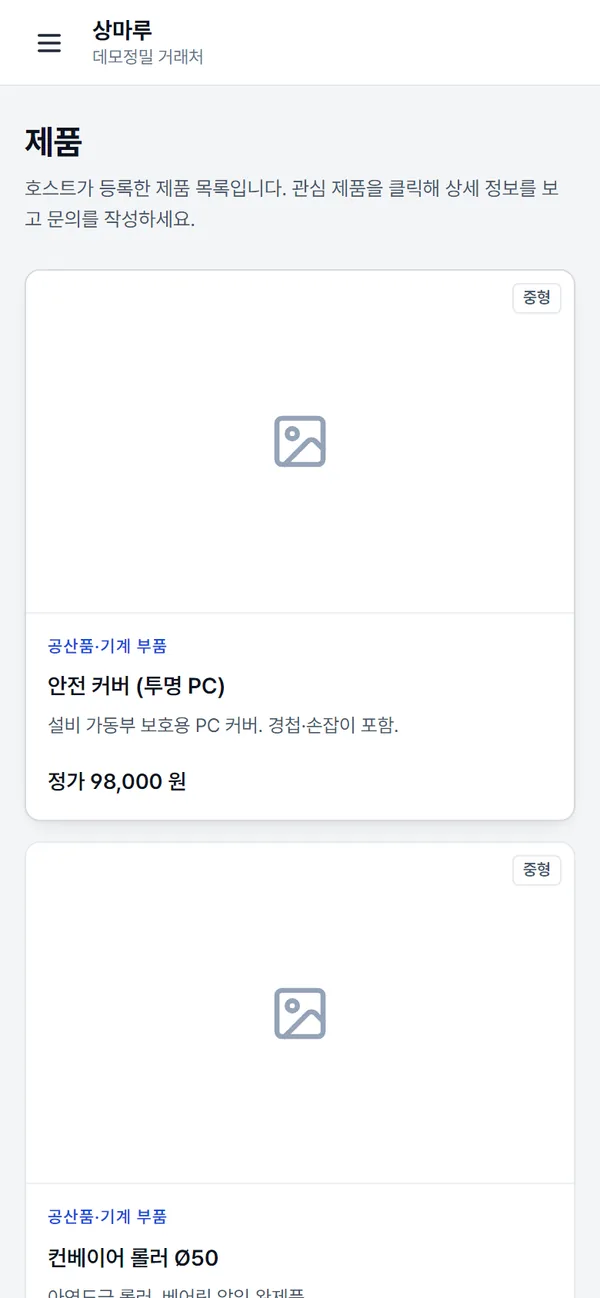
    🔍 상품 탭에서 호스트가 등록한 카탈로그를 봅니다. 상품을 누르면 상세 본문(설명·도면·사진·정보표)을 확인할 수 있습니다.

  2. 2

    주문 요청

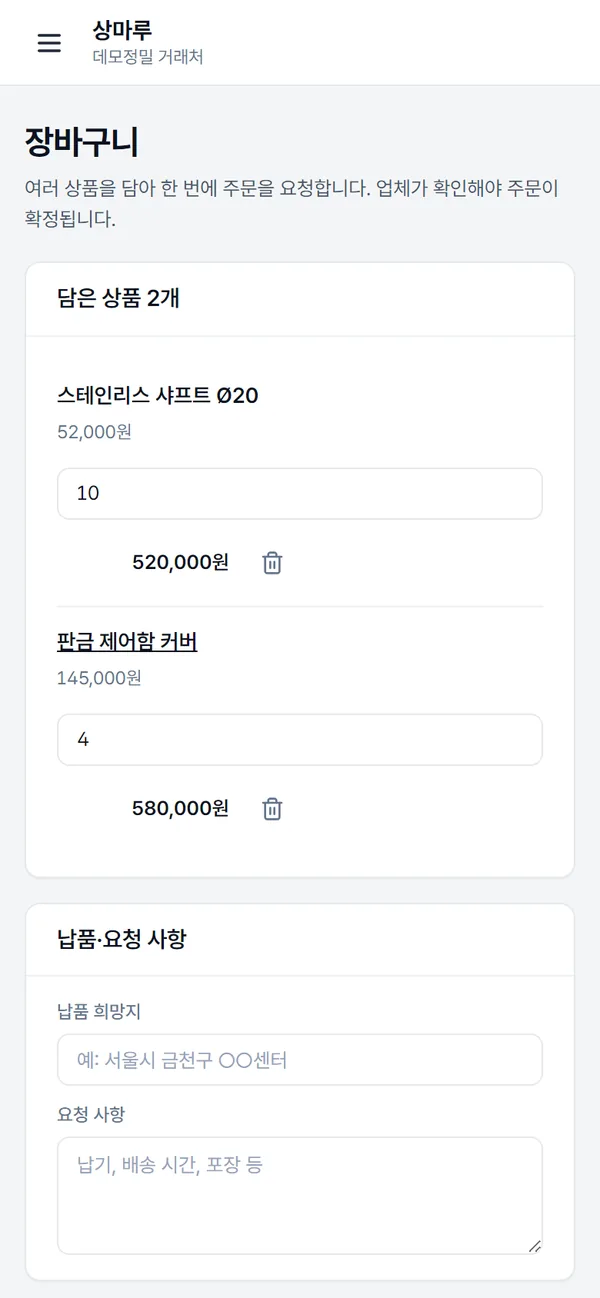
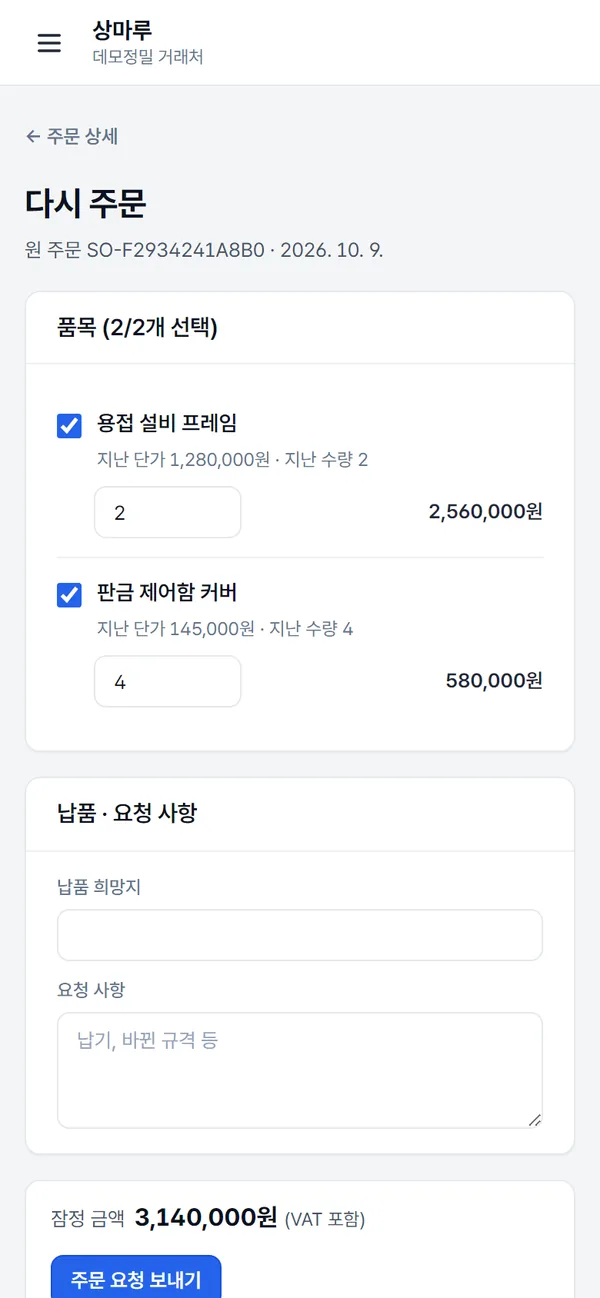
    상품 상세에서 수량을 고르고 "주문 요청"을 누릅니다. 요청이 호스트에게 전달되고, 화면에는 "확인 대기"로 표시됩니다.

    💡 주문 요청은 "이만큼 필요합니다"라는 신청입니다. 호스트가 확인하면 제작이 시작됩니다.

    ⚠️ 결제는 아직 앱에서 진행하지 않습니다(베타). 금액·입금은 호스트와 기존 방식(세금계산서·계좌)으로 진행합니다.

  3. 3

    주문 현황 보기

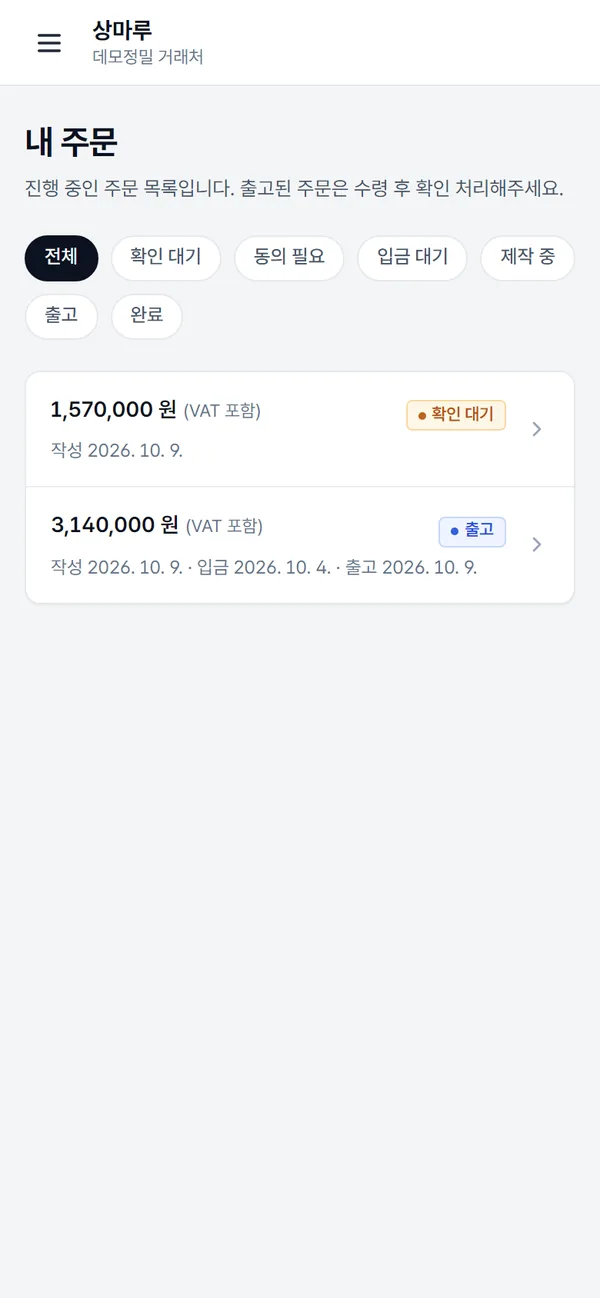
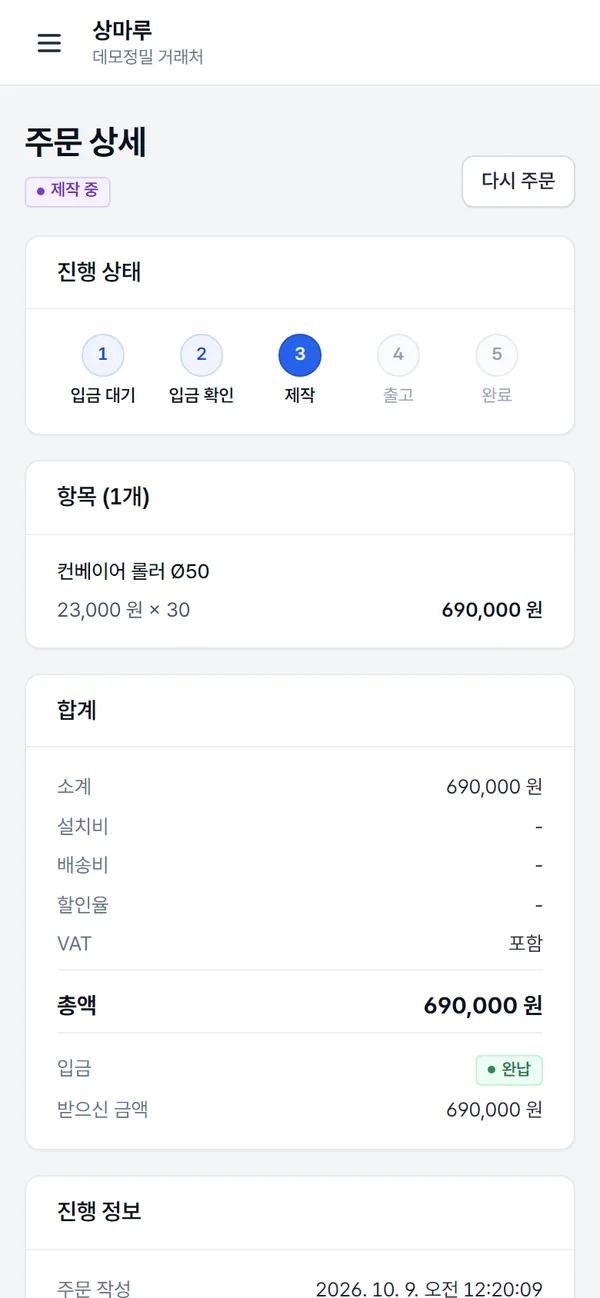
    홈 또는 🔔 알림센터 → 주문에서 진행 상태를 확인합니다. 확인 대기 → 제작 → 출고 준비 → 출고 → 완료 순으로 바뀌며, 단계가 바뀔 때마다 알림이 옵니다.

CHAPTER 03

견적·문의 주고받기

궁금한 점은 채팅으로, 상품 질문은 문의로.

  1. 1

    채팅으로 상담

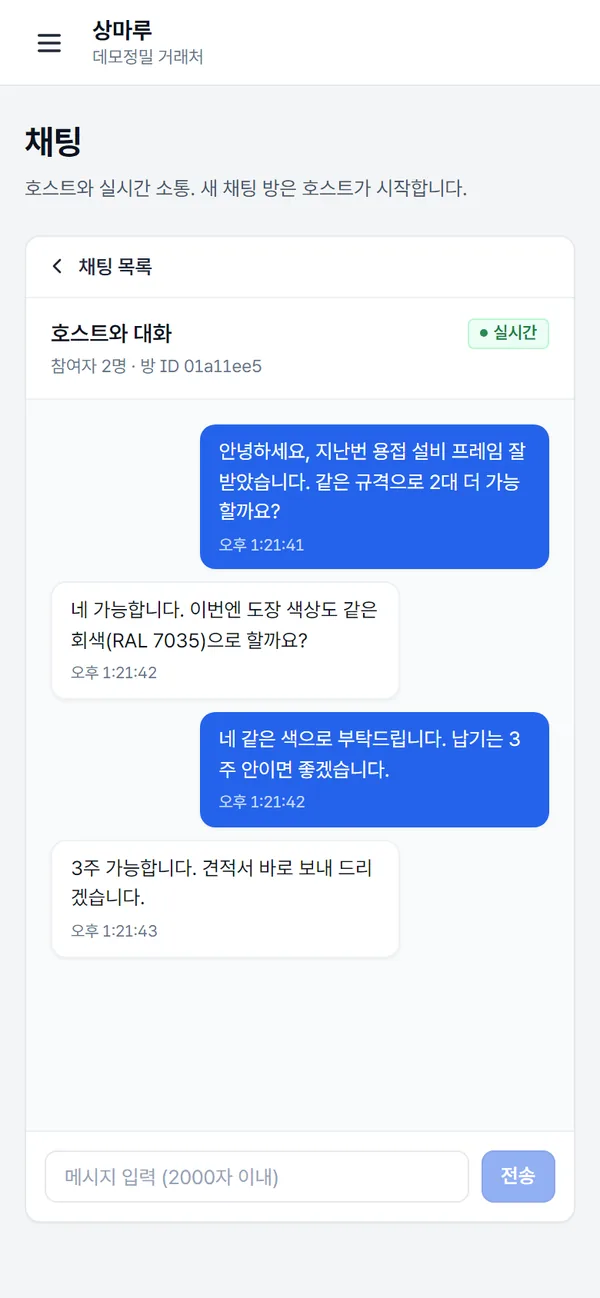
    💬 채팅 탭에서 호스트와 1:1로 대화합니다. 도면·사진을 첨부해 "이렇게 만들어 주세요"라고 바로 보낼 수 있습니다.

  2. 2

    상품 문의(Q&A)

    특정 상품에 대한 질문은 📣 공지사항 › 묻고답하기에 남깁니다. 호스트가 답하면 답변완료로 표시됩니다.

  3. 3

    견적 요청

    맞춤 제작이라 가격이 정해져 있지 않다면, 채팅으로 사양을 전달해 견적을 요청합니다.

CHAPTER 04

공지·커뮤니티 (참고)

필요할 때 둘러보세요.

  1. 1

    공지사항

    📣 공지사항 › 알림소식에서 호스트의 안내(신제품·납기·일정)를 확인합니다.

  2. 2

    커뮤니티(고객마당)

    👥 커뮤니티에서 다른 거래처들의 사용후기·팁을 보고, 사고팔고 글을 올릴 수 있습니다.

    ⚠️ 사고팔고는 거래처 간 직거래 안내일 뿐, 상마루는 결제·중개를 하지 않습니다. 거래는 본인 책임입니다.

  3. 3

    구축사례 보기

    홈에서 호스트의 시공·납품 사례를 확인해, 어떤 결과물이 나오는지 미리 살펴볼 수 있습니다.

이럴 땐 이렇게

Q.로그인이 안 됩니다.

A.먼저 거래하는 곳(호스트)을 올바르게 선택했는지 확인하세요. 임시 비밀번호를 받았다면 첫 로그인 시 변경해야 하며, 초대 코드는 호스트에게 다시 요청할 수 있습니다.

Q.주문 요청을 했는데 다음이 없습니다.

A.주문 요청은 "확인 대기" 상태로, 호스트가 확인하면 제작이 시작됩니다. 잠시 기다리거나 채팅으로 문의하세요.

Q.알림이 오지 않습니다.

A.🔔 알림센터에서 푸시 권한을 켜고, 휴대폰 설정에서도 상마루 앱 알림이 허용돼 있는지 확인하세요.

Q.비밀번호를 바꾸고 싶습니다.

A.첫 로그인 시 자동으로 변경 화면이 뜹니다. 이후에는 프로필에서 변경할 수 있습니다.

Q.상품이 하나도 안 보입니다.

A.호스트가 아직 카탈로그를 등록하지 않았거나 비노출 상태일 수 있습니다. 채팅으로 호스트에게 문의하세요.

용어 정리

호스트
거래처가 거래하는 사장님(공급자). 앱에서 먼저 호스트를 선택해 로그인합니다.
카탈로그
호스트가 등록한 상품 묶음. 상품 탭에서 봅니다.
주문 요청
"이만큼 필요합니다"라는 신청. 호스트 확인 시 제작이 시작됩니다.
확인 대기
주문 요청이 호스트의 확인을 기다리는 상태.
초대 코드
호스트가 발급하는 8자리 코드. 가입·로그인에 사용합니다.
구축사례
호스트의 시공·납품 실적. 결과물을 미리 볼 수 있습니다.
고객마당
거래처들이 후기·팁·사고팔고를 나누는 커뮤니티.

첫 사용 체크리스트

  • 1앱을 설치하고 거래처(호스트)를 선택해 로그인했다
  • 2임시 비밀번호를 받았다면 새 비밀번호로 변경했다
  • 3🔔 알림센터에서 푸시 권한을 켰다
  • 4상품 탭에서 카탈로그를 확인했다
  • 5채팅 탭에서 호스트에게 인사 메시지를 보냈다

준비되셨나요?

막히는 부분은 언제든 문의하세요

튜토리얼에 없는 상황은 help@gongreen.co.kr 로 알려주시면 가이드에 반영하겠습니다.