← 상마루 홈

HOST TUTORIAL

상마루 호스트 사용법

카탈로그 등록부터 거래처 초대, 견적·주문 처리까지. 소상공인 사장님이 거래처를 한 곳에서 운영하는 관리자웹 사용법을 단계별로 안내합니다.

⏱ 읽는 데 약 15분호스트 가입 신청

거래처(고객)용 튜토리얼 보기 →

관리자웹 메뉴 한눈에

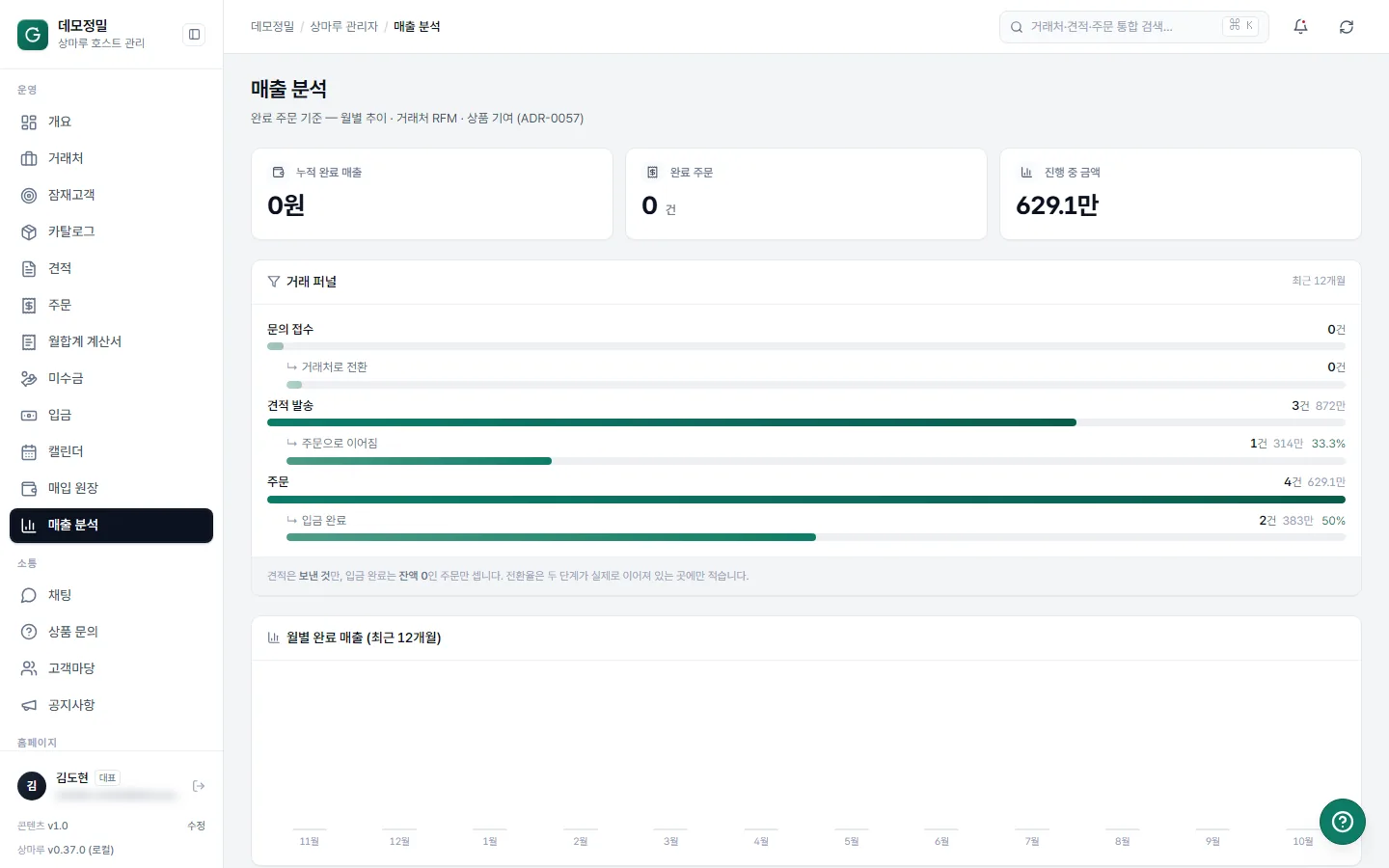
호스트 관리자웹은 본인 전용 주소(예: greeni.sangmaru.com)로 접속합니다. 메뉴는 크게 운영과 소통 두 묶음입니다.

거래처

내 고객(거래처) 등록·초대·관리

잠재고객

홈페이지 문의로 들어온 리드

카탈로그

상품 등록·블록 본문 편집

견적

견적 요청 검토·견적서 발송

주문

주문 요청 확인·제작·출고 상태

채팅

거래처별 1:1 실시간 채팅

상품 문의

상품에 달린 질문 응대

고객마당

거래처 커뮤니티 모더레이션

CHAPTER 00 · 5분

5분 오리엔테이션

상마루 호스트가 하는 일은 세 가지입니다 — ① 흩어진 거래처를 전용 채널 하나로 모으고, ② 카탈로그·견적·주문을 한 흐름으로 처리하고, ③ 채팅으로 오간 도면·사진·영상을 사업의 자산으로 쌓는 것. 카톡·전화·엑셀로 흩어지던 거래를 한 화면에 묶습니다.

  1. 1

    준비물 확인

    호스트 계정(가입 승인 시 임시 비밀번호가 이메일로 발송됩니다), 최신 브라우저(크롬·엣지 권장), 그리고 처음 세팅을 위한 30분 정도면 충분합니다.

  2. 2

    접속 주소

    www.sangmaru.com 우측 상단 "호스트 로그인"을 누르거나, 발급받은 전용 주소(예: greeni.sangmaru.com)로 직접 접속합니다.

    💡 전용 주소는 검색에도 노출되는 호스트의 자산입니다. 거래처에 그대로 안내해도 됩니다.

CHAPTER 01 · 30분

첫 로그인부터 첫 거래처 초대까지

처음 한 번만 세팅하면 됩니다. 순서대로 따라오세요.

  1. 1

    로그인

    호스트 로그인

    발급받은 임시 비밀번호로 첫 로그인하면 비밀번호 변경 화면이 강제로 뜹니다. 새 비밀번호로 바꾼 뒤 본격적으로 시작합니다.

    ⚠️ 임시 비밀번호는 첫 로그인 후 반드시 변경됩니다(보안 정책). 변경 전에는 다른 기능을 쓸 수 없습니다.

  2. 2

    카탈로그(상품) 등록

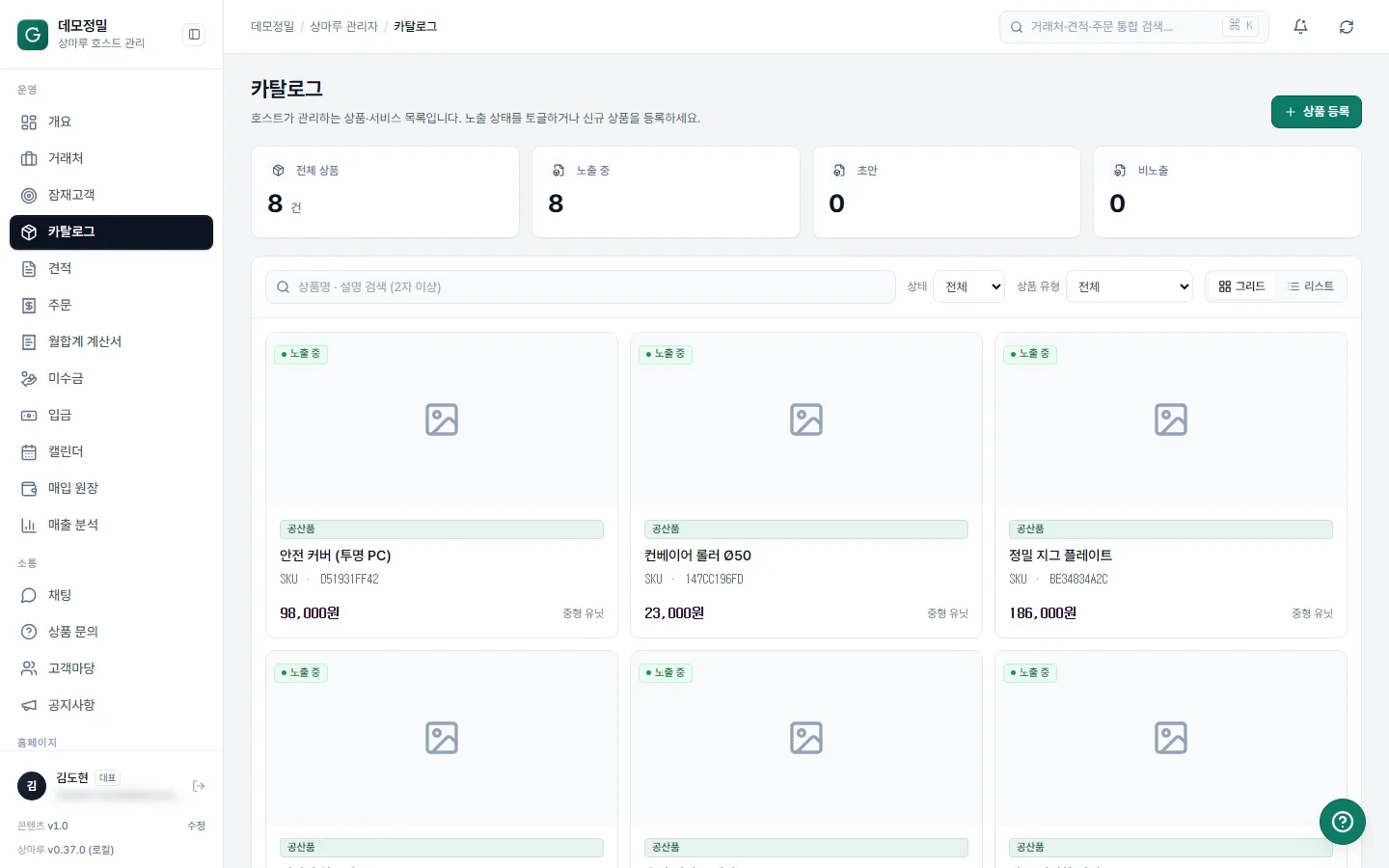
    운영 › 카탈로그 › + 새 상품

    내 상품을 등록합니다. 업종(서브 버티컬)을 고르면 그에 맞는 특화 필드가 나타나고, 본문은 텍스트·미디어(도면·사진·영상)·정보표·구축사례·인증서 5종 블록으로 자유롭게 구성합니다.

    💡 도면·사진은 상품 상세에 그대로 보관되어, 거래처가 언제든 다시 확인할 수 있습니다.

  3. 3

    거래처 등록·초대

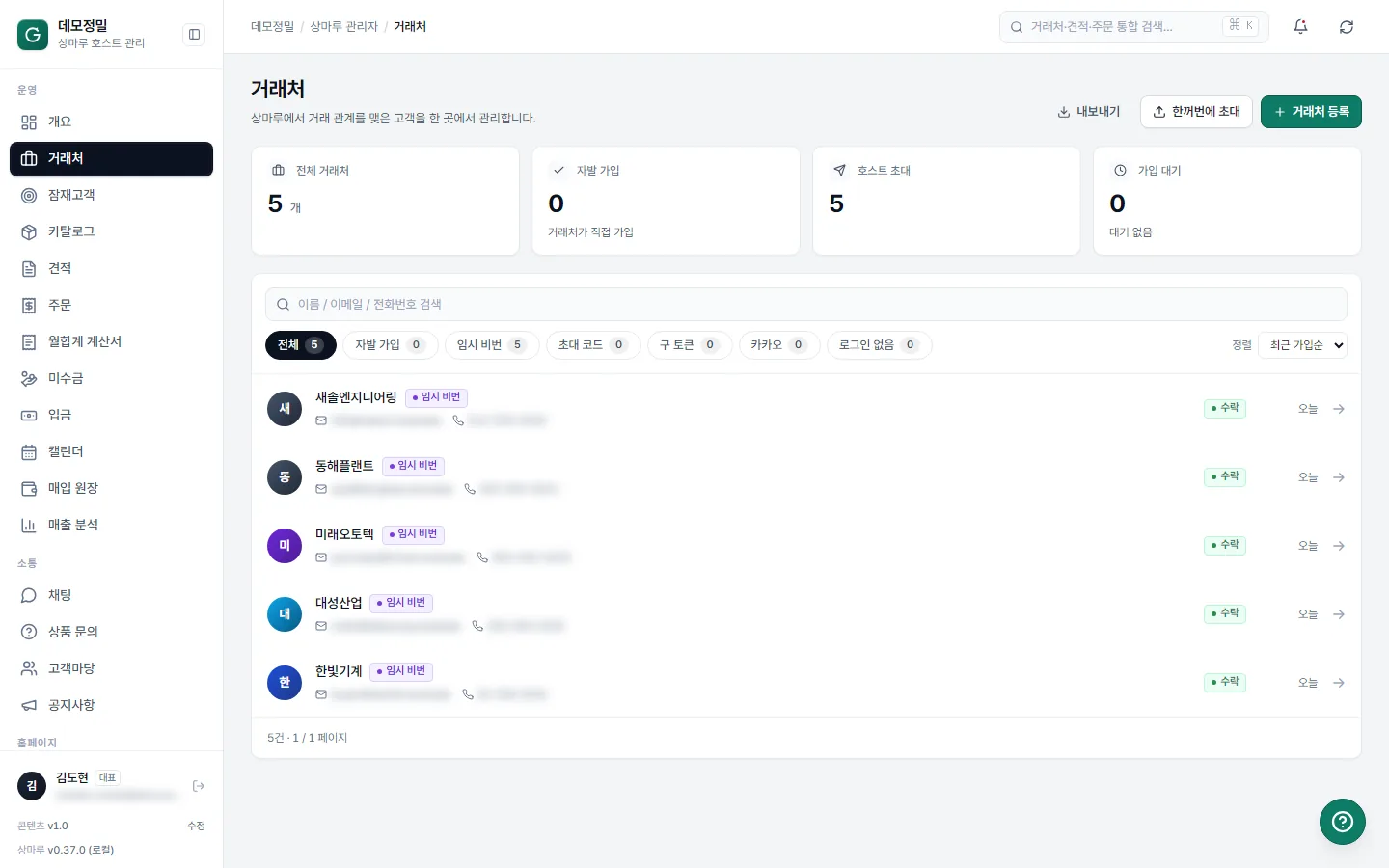
    운영 › 거래처 › + 새 거래처

    기존 거래처를 등록하고 초대합니다. 8자리 초대 코드 또는 임시 비밀번호를 발급해 카카오 알림톡·이메일로 전달하면, 거래처가 모바일 앱에서 로그인합니다.

    💡 거래처가 직접 가입(자발 가입)할 수도 있습니다. 이 경우 호스트가 거래처 목록에서 확인·승인합니다.

  4. 4

    잠재고객 확인

    운영 › 잠재고객

    홈페이지 문의 폼을 통해 들어온 새 리드(잠재고객)를 확인합니다. 상태(신규 → 응답 시작 → 거래처 가입 → 종료)를 관리하며 영업 파이프라인으로 활용합니다.

  5. 5

    채팅 채널 열기

    소통 › 채팅

    거래처별 전용 1:1 채팅이 자동으로 열립니다. 도면·사진·인증서·음성 메모를 첨부해 대화하면, 모든 자료가 거래처별로 한 곳에 쌓입니다.

CHAPTER 02 · 하루 10분

매일 하는 일

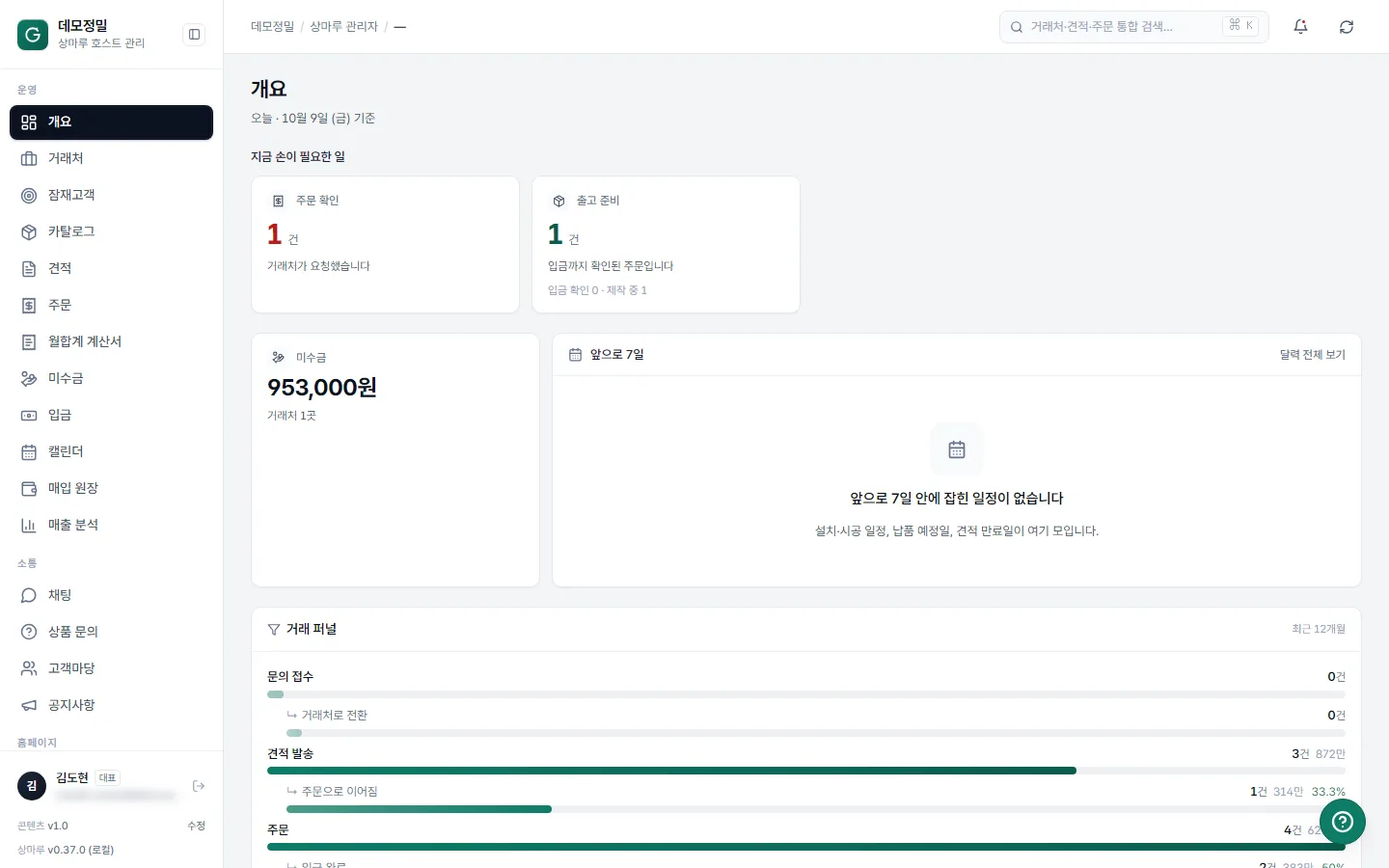
아침에 한 번 둘러보면 그날 처리할 일이 보입니다.

  1. 1

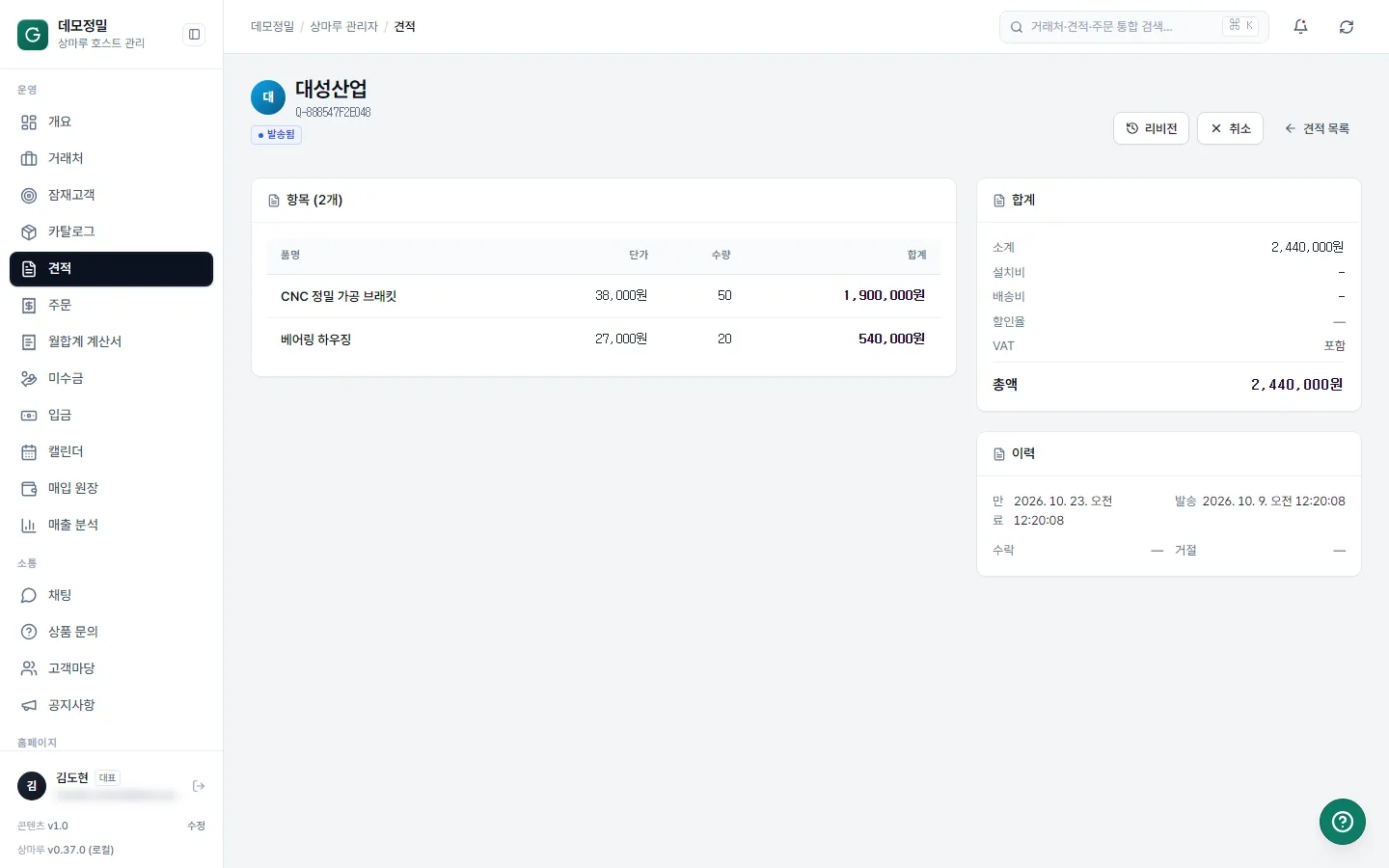
    견적 요청 처리

    운영 › 견적

    거래처가 보낸 견적 요청을 검토하고 견적서를 작성·발송합니다. 상태는 작성중 → 발송됨 → (수락/거절)로 흐릅니다.

  2. 2

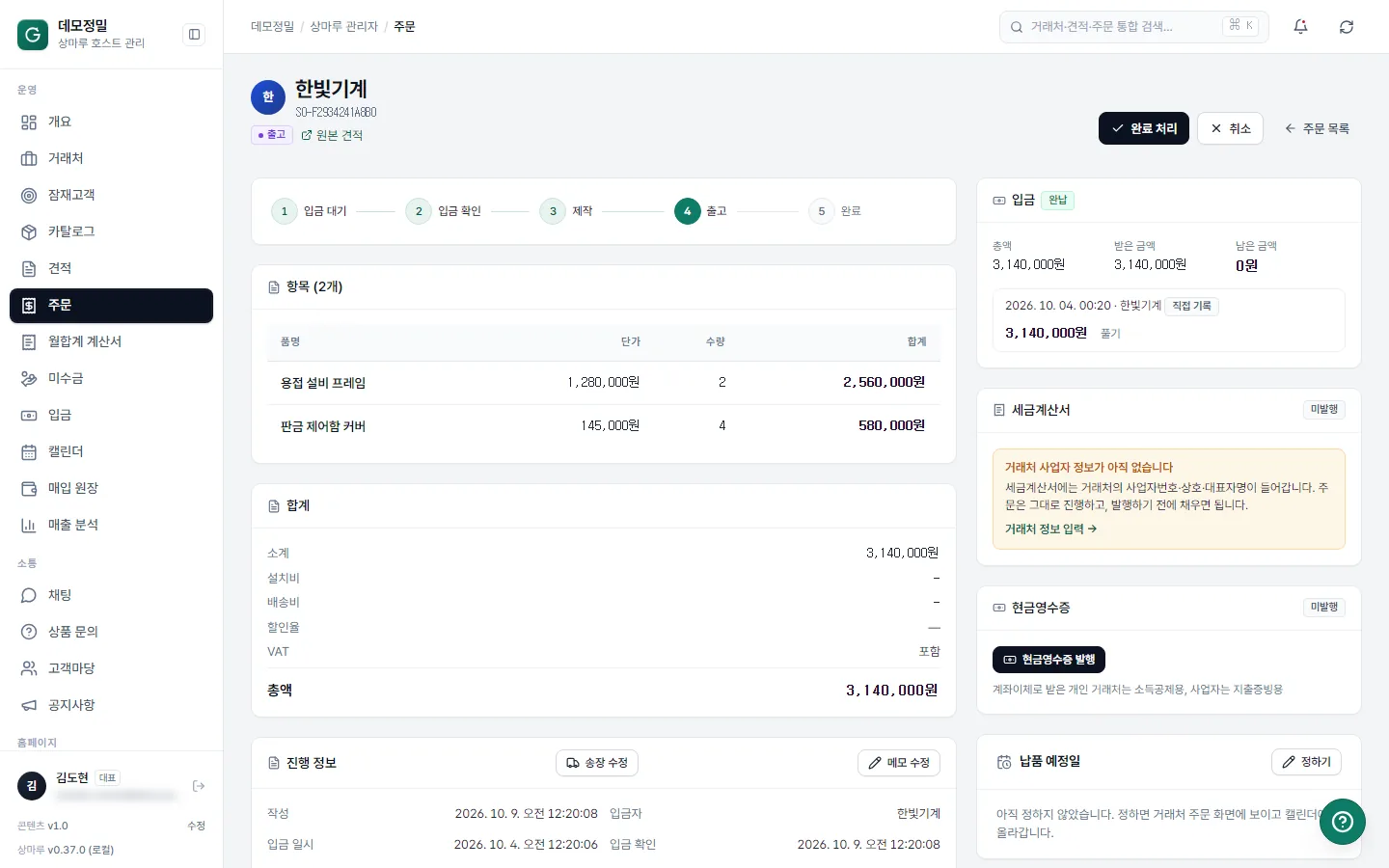
    주문 요청 확인

    운영 › 주문

    거래처가 모바일에서 상품 수량을 골라 보낸 주문 요청이 "확인 대기"로 들어옵니다. 내용을 확인하고 "주문 확인(제작 시작)"을 누르면 제작 단계로 넘어갑니다.

    💡 "확인 대기" 필터로 새 주문 요청만 모아 볼 수 있습니다. 상태 흐름: 확인 대기 → 제작 → 출고 준비 → 출고 → 완료.

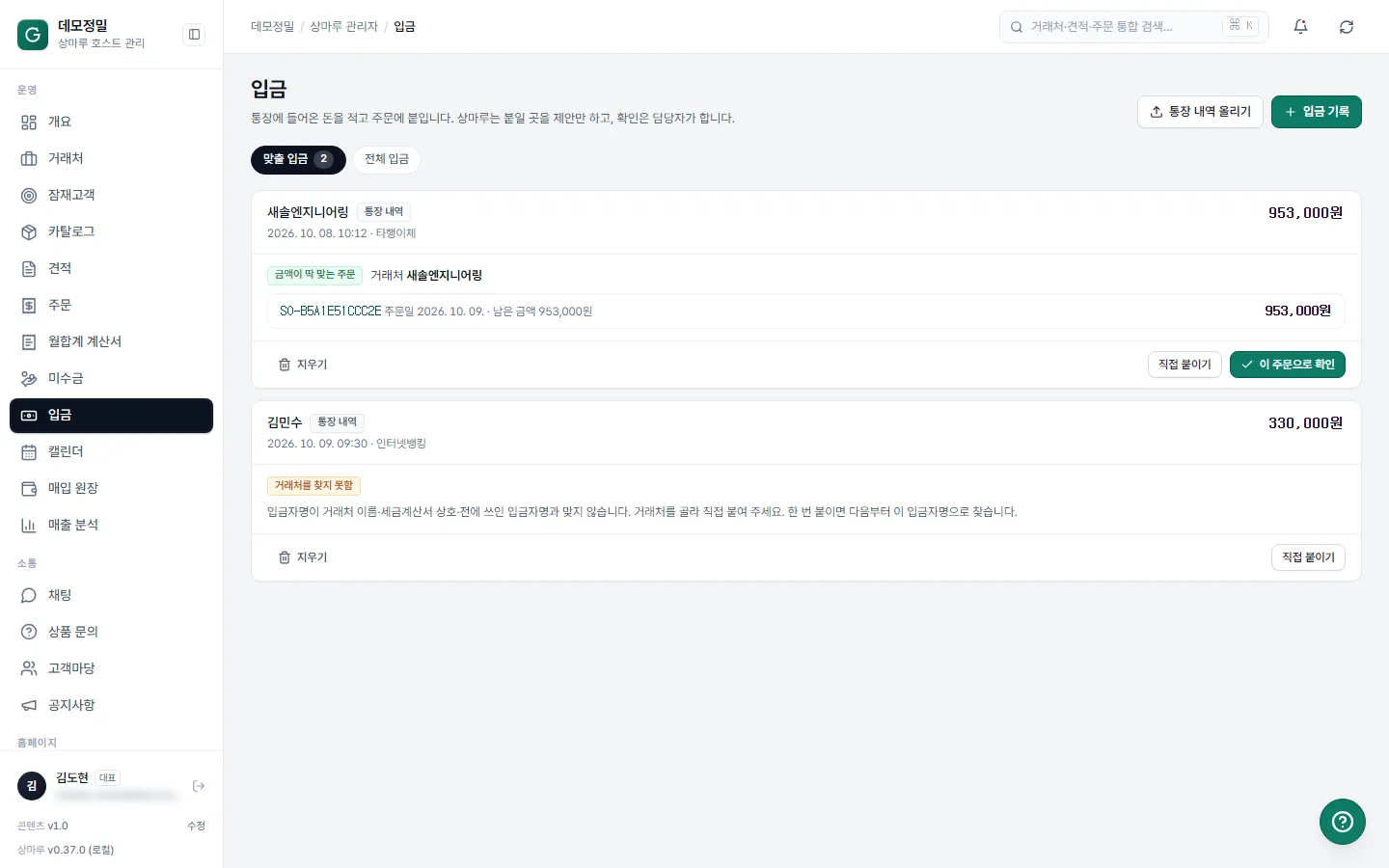
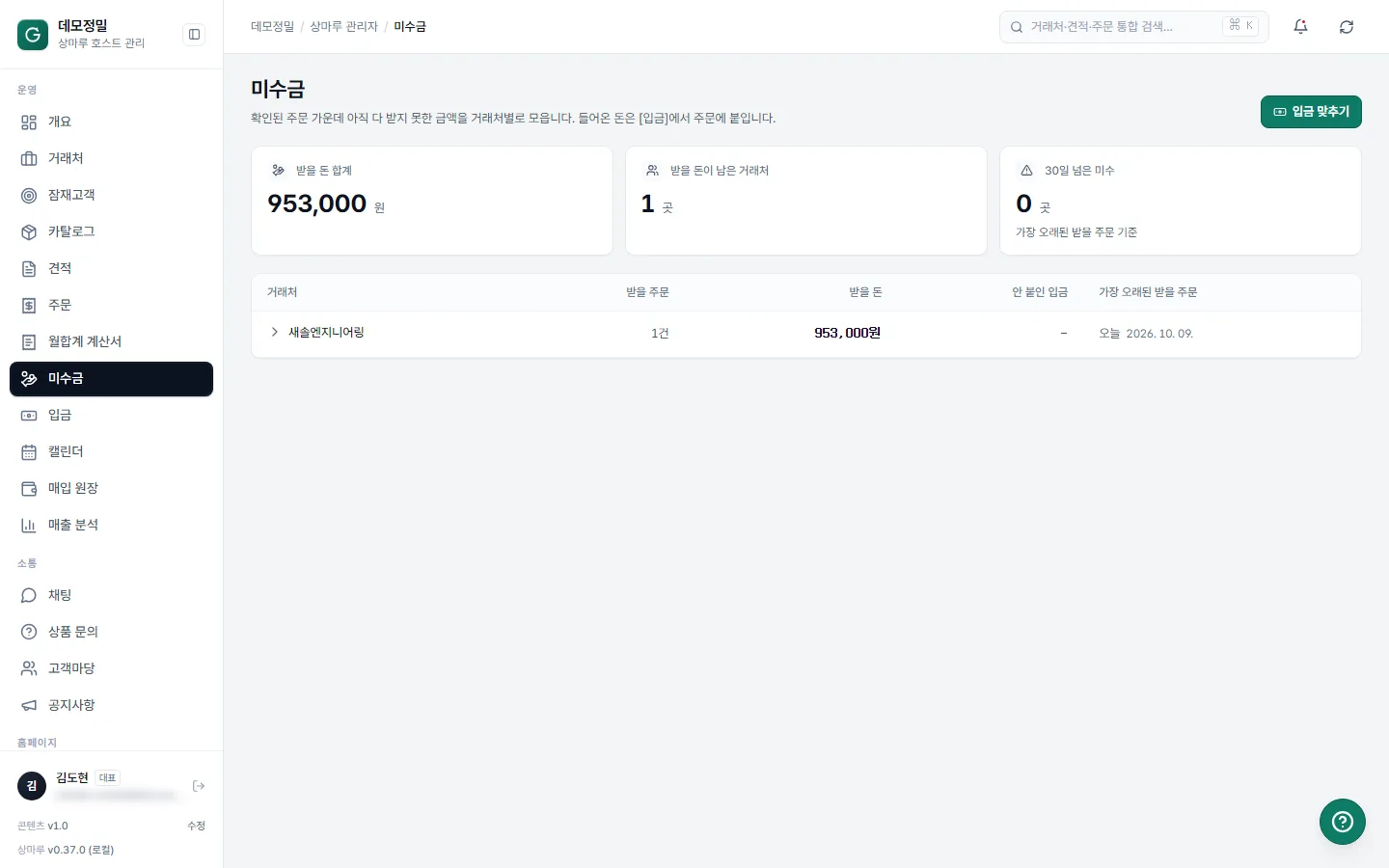
    ⚠️ 결제는 아직 앱 안에서 처리되지 않습니다(베타). 금액·입금은 기존 방식(세금계산서·계좌)으로 진행하고, 앱은 주문 흐름과 자료를 묶는 역할입니다.

  3. 3

    상품 문의 응대

    소통 › 상품 문의

    상품에 달린 거래처 질문에 답합니다. 미답변 → 답변완료로 정리하면 같은 질문이 반복되지 않습니다.

  4. 4

    채팅 확인

    소통 › 채팅

    새 메시지가 온 거래처 채널을 확인하고 답합니다. 주문 단계가 바뀌면 거래처에 자동 알림이 가므로, "어떻게 됐냐"는 확인 전화가 크게 줄어듭니다.

CHAPTER 03

매주·매달 하는 일

꾸준히 쌓으면 마케팅 자산이 됩니다.

  1. 1

    구축사례 작성

    카탈로그 / 구축사례

    시공·납품 사례를 5종 블록으로 정리합니다. 거래처에 링크 하나로 전달할 수 있고(별도 가입 불필요), 검색에도 노출되어 호스트의 실적이 그대로 마케팅이 됩니다.

  2. 2

    고객마당 모더레이션

    소통 › 고객마당

    거래처 커뮤니티(고객마당)에 올라온 글을 관리합니다. 신고가 들어온 글은 확인 후 숨김 처리할 수 있습니다.

  3. 3

    카탈로그 갱신

    운영 › 카탈로그

    신제품·단종·가격 변경을 반영합니다. 노출 중/비노출 토글로 거래처에게 보일 상품을 조정합니다.

이럴 땐 이렇게

Q.거래처가 로그인이 안 된다고 합니다.

A.거래처 상세에서 임시 비밀번호를 재발급하거나 초대 코드를 다시 전송하세요. 거래처는 앱에서 먼저 본인 거래처(호스트)를 선택한 뒤 로그인해야 합니다.

Q.새 주문 요청이 어디 있는지 모르겠습니다.

A.운영 › 주문에서 "확인 대기" 필터를 누르면 거래처가 새로 보낸 주문 요청만 모입니다. 확인 후 "주문 확인(제작 시작)"으로 넘기세요.

Q.견적 금액을 잘못 보냈습니다.

A.견적 상세에서 금액·항목을 수정한 뒤 다시 발송하면 됩니다. 거래처에는 갱신된 견적이 전달됩니다.

Q.고객마당에 부적절한 글이 올라왔습니다.

A.소통 › 고객마당에서 해당 글의 신고 여부를 확인하고, "숨김" 처리하면 거래처 화면에서 보이지 않습니다.

Q.비밀번호를 바꾸고 싶습니다.

A.첫 로그인 시에는 자동으로 변경 화면이 뜹니다. 이후에는 계정 설정에서 변경할 수 있습니다.

용어 정리

거래처
호스트의 B2B 고객. 전용 채널·카탈로그·주문이 거래처 단위로 격리됩니다.
카탈로그
호스트가 등록한 상품 묶음. 거래처가 앱에서 열람합니다.
블록
상품 본문을 구성하는 단위 — 텍스트·미디어·정보표·구축사례·인증서 5종.
견적
거래처의 견적 요청과 그에 대한 호스트의 견적서.
주문
거래처의 주문 요청. "확인 대기"에서 시작해 호스트 확인 시 제작으로 진행.
구축사례
시공·납품 실적 페이지. 링크 하나로 공유되는 마케팅 자산.
잠재고객
홈페이지 문의로 들어온 리드. 거래처로 전환하기 전 단계.
고객마당
거래처들이 쓰는 커뮤니티. 호스트가 모더레이션합니다.

첫날 30분 체크리스트

  • 1임시 비밀번호로 로그인 후 새 비밀번호로 변경했다
  • 2대표 상품 1개 이상을 카탈로그에 등록했다
  • 3주요 거래처를 등록하고 초대 코드(또는 임시 비번)를 전달했다
  • 4잠재고객(문의 리드)이 있는지 확인했다
  • 5거래처 채팅 채널에서 인사 메시지를 보냈다

준비되셨나요?

막히는 부분은 언제든 문의하세요

튜토리얼에 없는 상황은 help@gongreen.co.kr 로 알려주시면 가이드에 반영하겠습니다.